
拖拽与剪切板
TabPaint 通过拖拽与剪切板,可以在桌面、Office 办公软件之间流转数据。
1.从 TabPaint 到外部
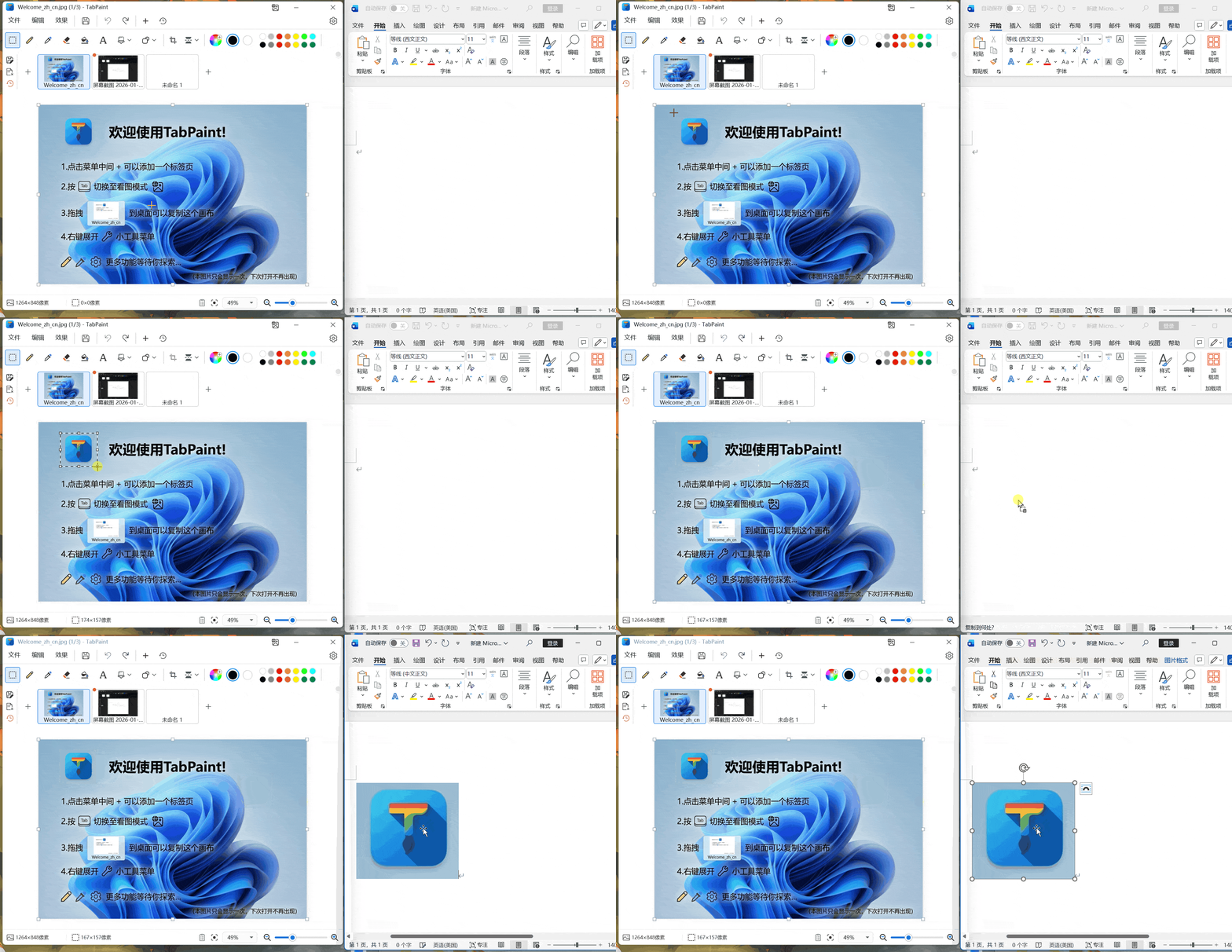
拖拽选区 (Selection)
将选区拖拽到程序窗口外可以触发这些操作:
- 拖拽至桌面/文件夹:生成一个包含该选区内容的临时图像文件(
.png)。 - 拖拽至 Word/PPT/微信:将选区作为图片插入文档。
拖拽整张图片 (Thumbnail)
拖拽图片标签到程序窗口外可以触发这些操作:
- 拖拽至桌面:相当于“复制文件”到桌面。
- 拖拽至 Word/PPT:直接插入整张图片。
💡 单图模式的情况
当只打开一张图片时,你可以直接拖拽程序左上角的 TabPaint Logo, 它的作用等同于拖拽缩略图。
2. 从外部到 TabPaint
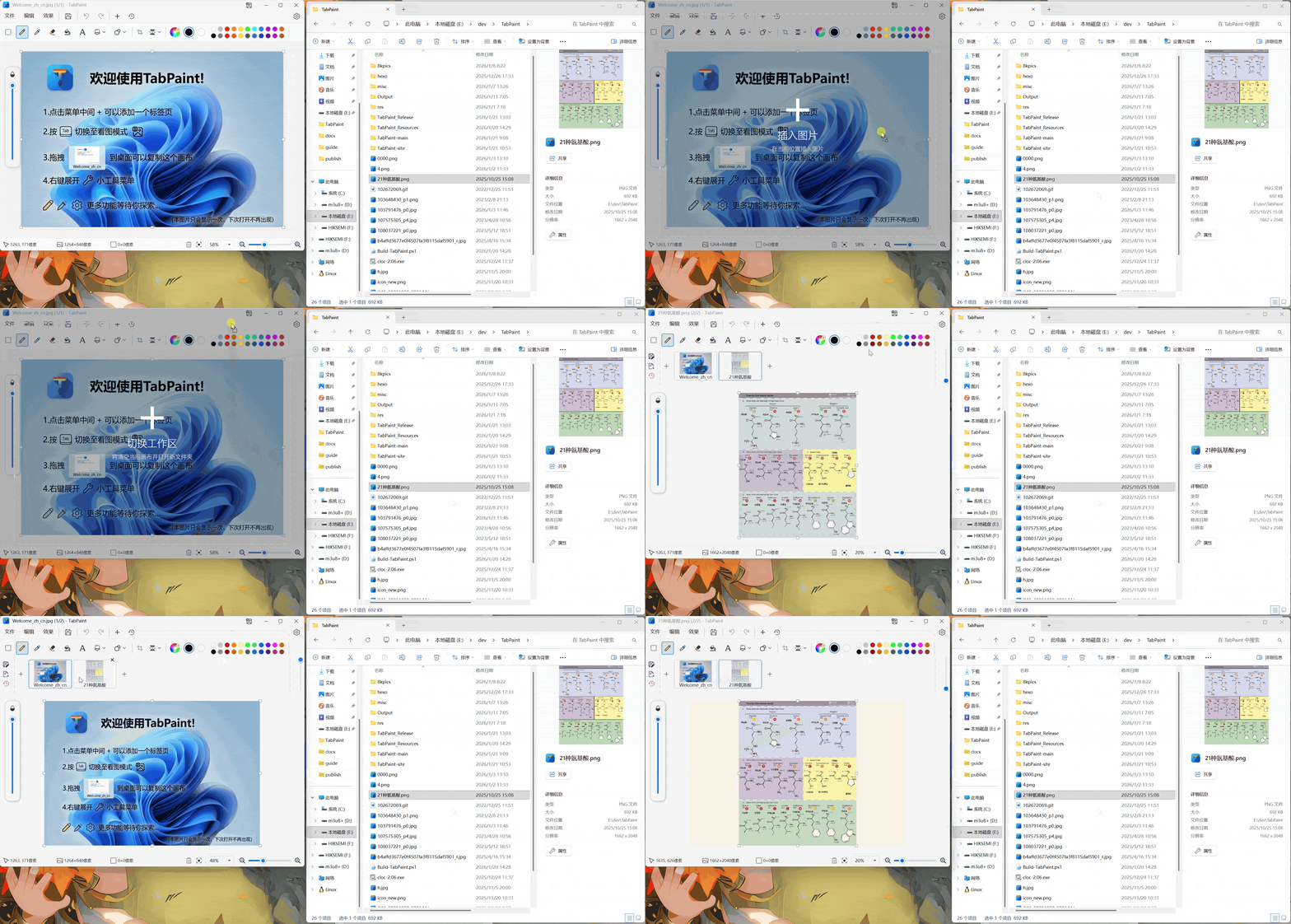
拖拽文件进入窗口
当从桌面或资源管理器拖拽图片文件进入 TabPaint 时:
| 释放位置 | 效果 |
|---|---|
| 画布区域 | 将图片作为新选区添加到当前图片。 |
| 图片栏区域 | 将图片作为新标签页打开。 |
| 标题栏区域 | 切换工作区,将该图片所在的文件夹作为当前工作目录加载。 |
剪切板监听
Ctrl + Alt + P 开启监听模式后,截图时 TabPaint 会将其作为新标签页打开。
3. 内部流转
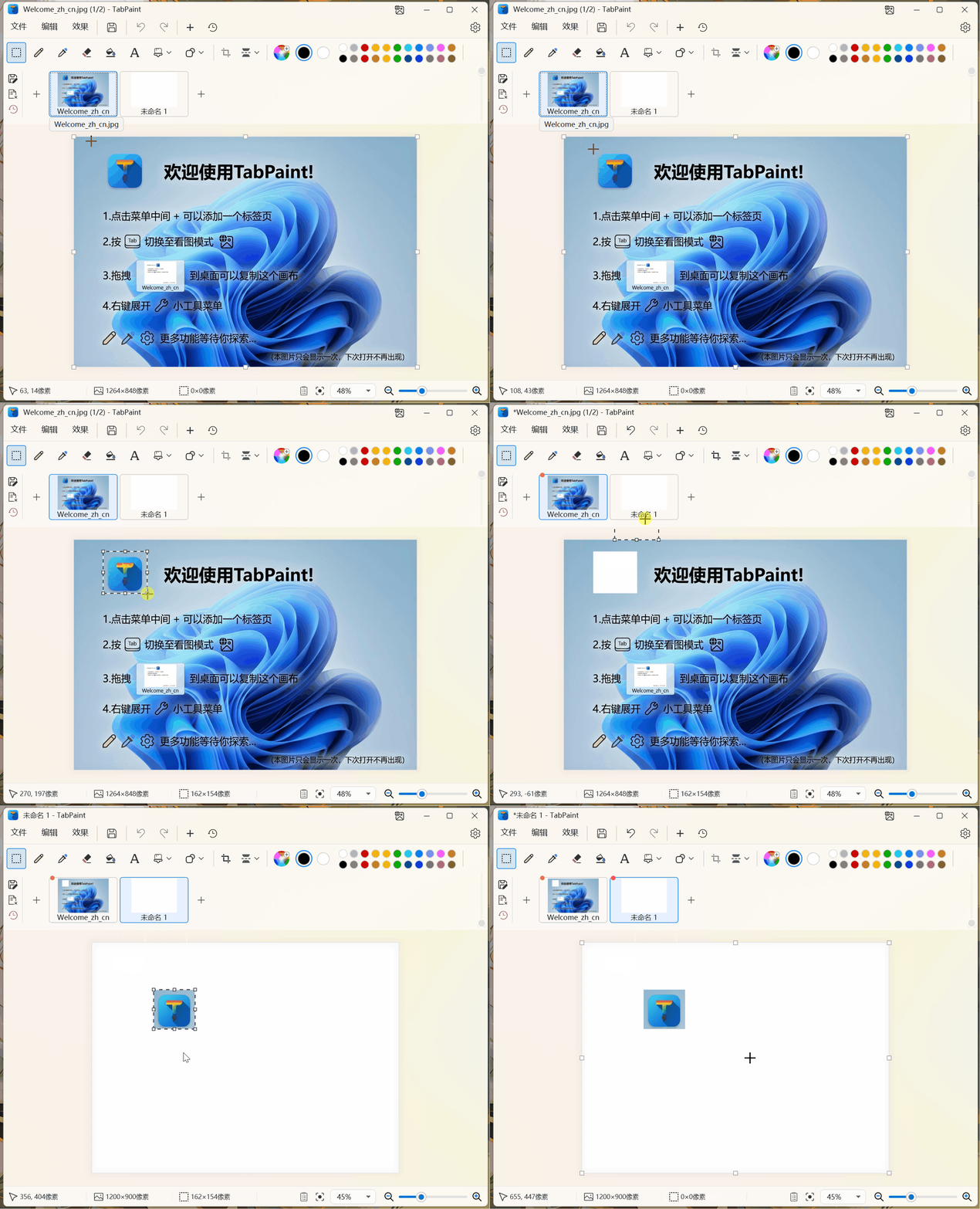
跨标签页携带选区
- 在图片 A 上创建一个选区。
- 拖拽选区,移动到图片 B 的缩略图上。
- 等待1s, 页面会切换到图片 B,并携带选中的图像内容。
拖拽其他图片标签至画布
将图片作为选区加入